
3.4.3 对接WHMCS实现机柜/带宽租用管理
本文整理智简魔方 DCIM 系统中“3.4.3 对接 WHMCS 实现机柜/带宽租用管理”相关的配置、操作或问题处理内容,供管理员和运维人员按原文步骤查阅与执行。
前言
WHMCS 插件用于「DCIM 系统对接 WHMCS」,实现机柜租用同步 ip/流量图管理。
支持 whmcs 版本为「whmcs6.x 」「whmcs7.x」
一、WHMCS 插件下载和安装方法
功能支持
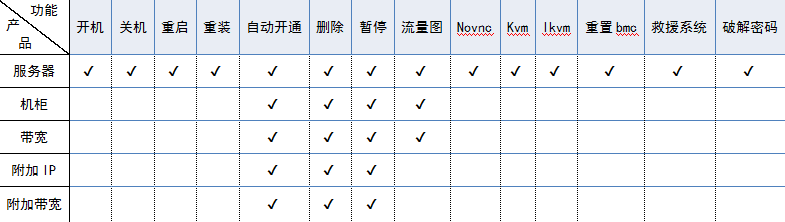
插件下载和安装
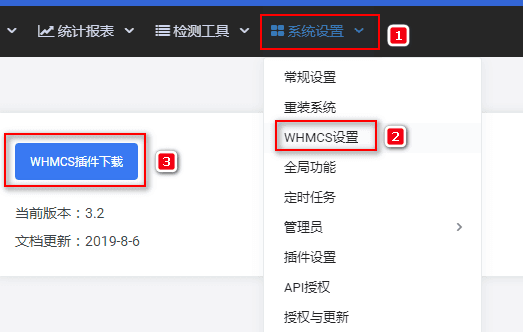
①下载 :前往【DCIM 后台】-【系统设置】-【whmcs 设置】-【右上角点击下载 whmcs 插件】
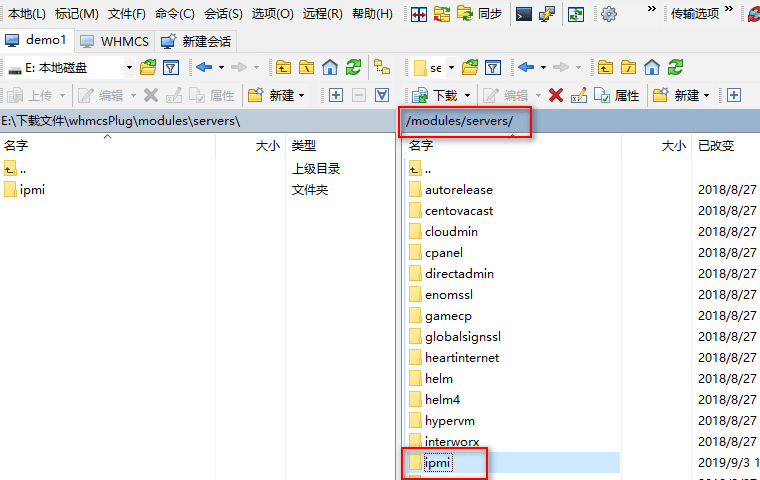
②安装 :将下载后的插件【上传至 whmcs 中】,需将【ipmi 文件】上传至【whmcs 根目录/module/server/中】。
二、DCIM 服务器管理系统中的设置
设置 API
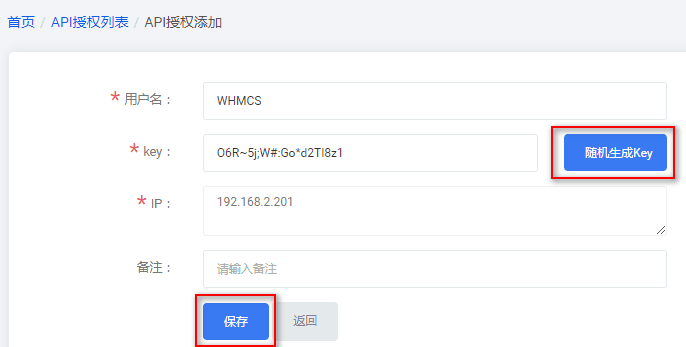
请前往【DCIM 系统】-【系统设置】-【API 授权】-【添加 API 授权】
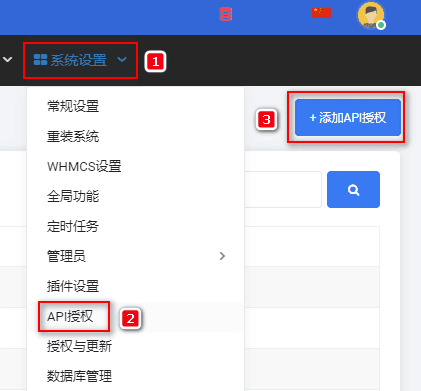
添加 API 信息
-
用户名: 建议为 whmcs 可输入其他
-
Key: 点击随机后注意妥善保存
-
IP: 填写 whmcs 所在服务器的出口 IP,我们仅允许该 ip 地址访问我们的接口
机柜/带宽租用添加
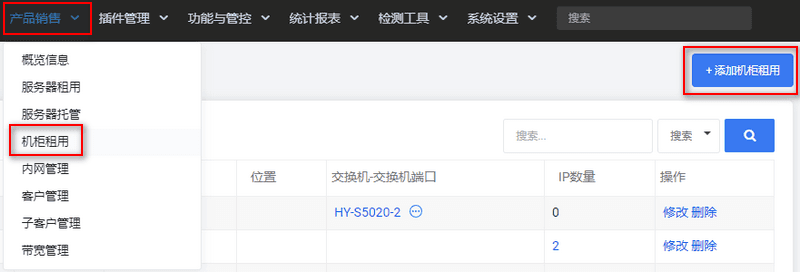
如需实现机柜/带宽租用开通 ,需添加机柜/带宽租用
前往【DCIM】-【产品销售】-【机柜租用】-【添加机柜租用】
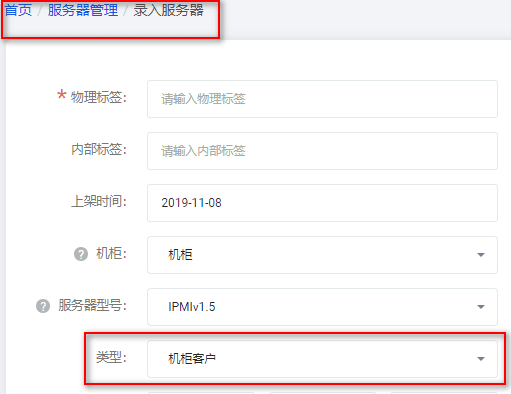
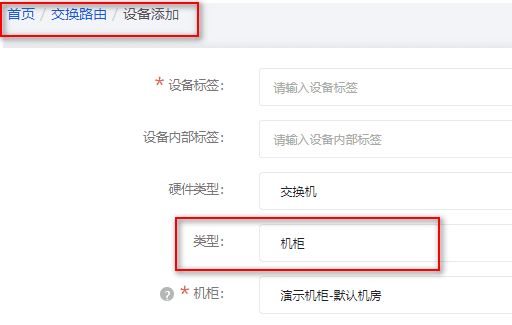
机柜租用添加完成后,可进行分配服务器、交换机及 ip 地址 注:服务器类型及交换机类型需为机柜 才可分配。

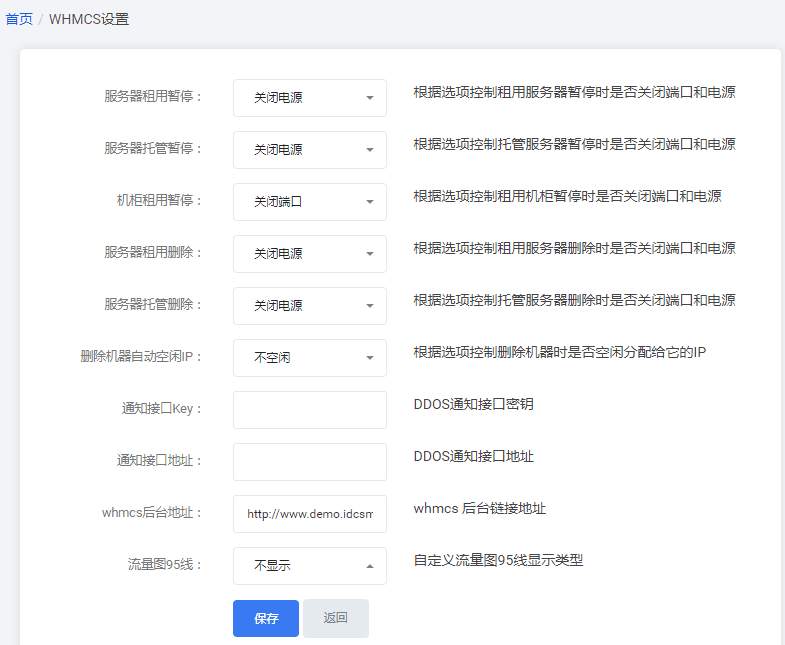
对接财务系统相关设置选项
以下选项为设定 whmcs 操作服务器的方法,例如 whmcs 操作暂停服务器时应该进行何种操作
-
whmcs 后台地址: 用于 DCIM 中的快速链接,可一键链接至 whmcs 中
-
流量图 95 线: 用于控制在 whmcs 显示的流量图是否输出 95th 和输出方式
三、WHMCS 中的设置
服务器对接原理和参数说明如下。
系统通过 whmcs 预留的 server module 原生方式对接至 whmcs,使用 whmcs 原生产品设置和配置选项进行产品的价格定义。
我们使用 whmcs 默认提供的 hash 方式,进行一些接口自定义配置,您可根据教程一步一步完成配置。
添加服务器
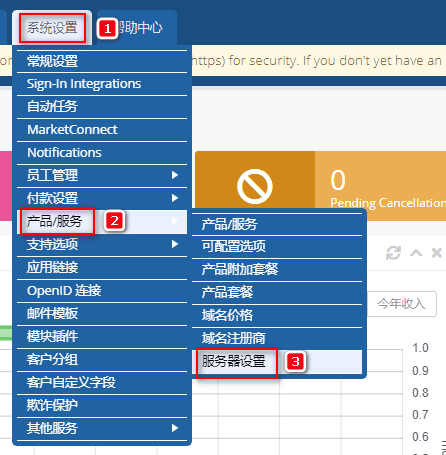
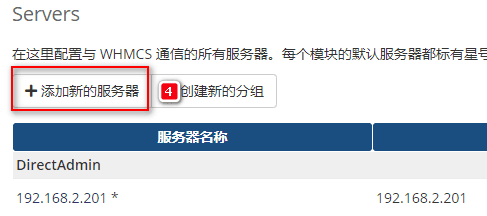
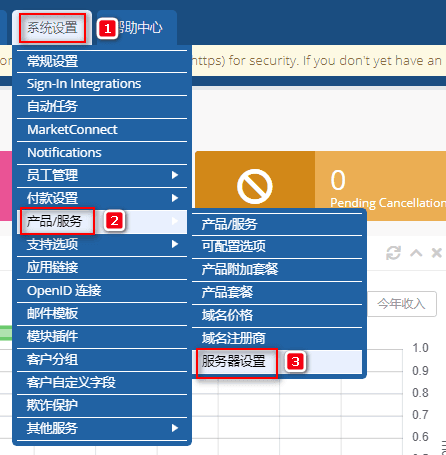
【前往 WHMCS】-【系统设置】-【服务器设置】-【添加新的服务器】
 ******* 必填字段:**
-
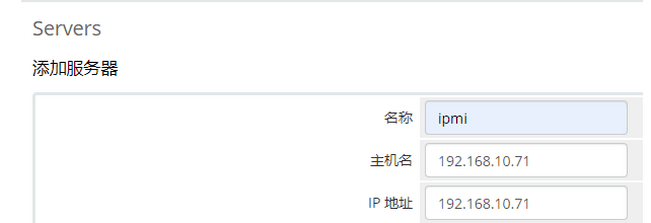
NAME(名称): DCIM 配置
-
Hostname (主机名): 填写 DCIM 的域名或 ip 地址
-
Ip(IP 地址): 填写 DCIM 的域名或 ip 地址
-
Type(类型): 选择 ipmi
-
Username(用户名):添加的api 用户名
-
Password(密码):添加的key
-
勾选 SSL: 端口默认为 443,如有变更 dcim 访问端口,请填写 dcim 端口
-
Hash(访问散列值) 建议配置如下:(若只应用于机柜租用,可不填)
<flowchart>on</flowchart>
<kvm>on</kvm>
<resetbmc>on</resetbmc>
<kvmadmin>on</kvmadmin>
<resetbmcadmin>on</resetbmcadmin>
<reinstall>on</reinstall>
<reinstalladmin>on</reinstalladmin>
<reinstalltimes>99</reinstalltimes>
<adminoutip>on</adminoutip>
<post_emailorid>userid</post_emailorid>
<changehostname>ip</changehostname>
<reboot>on</reboot>
<rebootadmin>on</rebootadmin>
<off>on</off>
<offadmin>on</offadmin>
<on>on</on>
<onadmin>on</onadmin>
<ikvm>on</ikvm>
<ikvmadmin>on</ikvmadmin>
<vnc>on</vnc>
<vncadmin>on</vncadmin>
<idcimadmin>on</idcimadmin>
<rescue>on</rescue>
<rescueadmin>on</rescueadmin>
<crackadmin>on</crackadmin>
<crack>on</crack>
<customport>on</customport>
<custompartition>on</custompartition>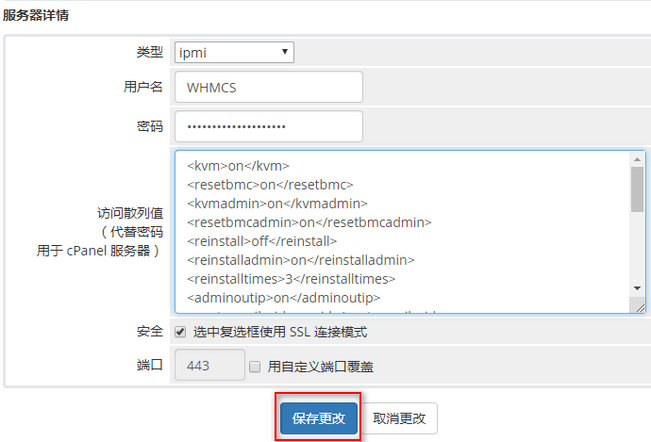
添加服务器分组
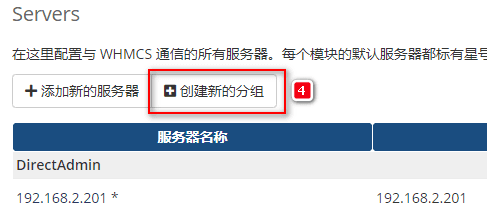
【前往 WHMCS】-【系统设置】-【服务器设置】-【创建新的分组】
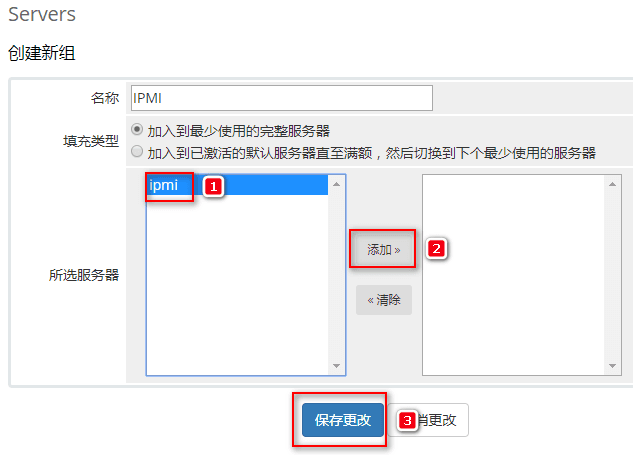
分配服务器至分组
添加产品
前往【系统设置】-【产品/服务】-【产品/服务】-【新增产品】
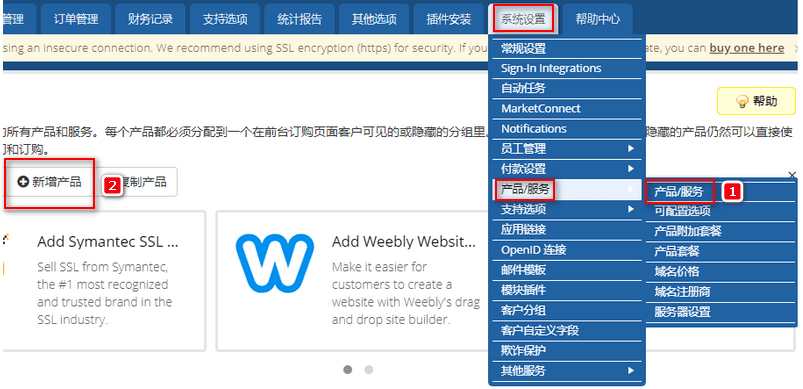
-
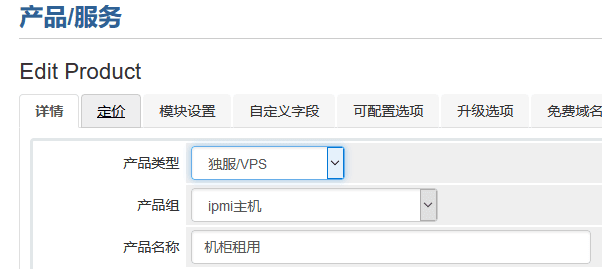
产品类型: 独服/VPS
-
产品名称: 机柜租用配置
-
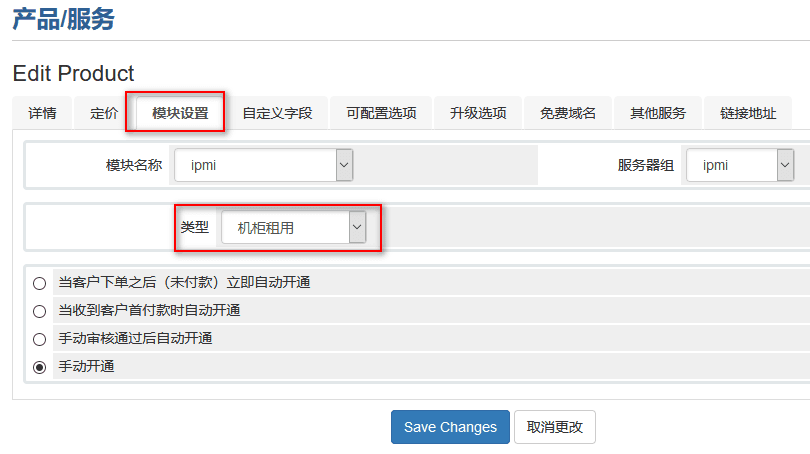
模块设置: 模块名称-ipmi
-
服务器组: IPMI
-
类型: 机柜租用
四、WHMCS 前后台管理
产品对接 DCIM 实现机柜开通管理
完成以上配置后,我们即可实现对接管理,为客户添加产品
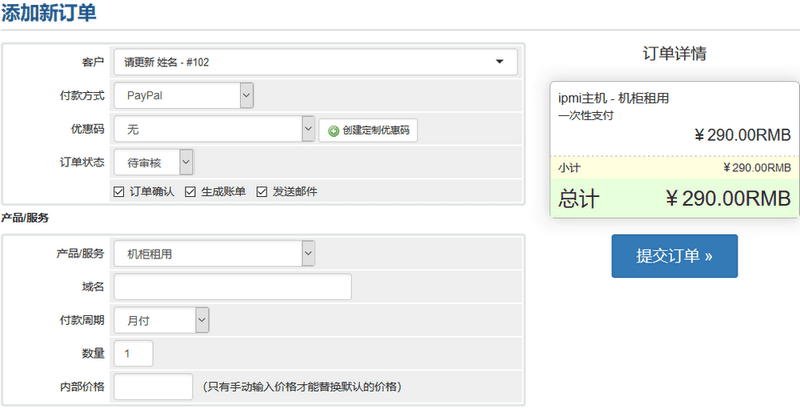
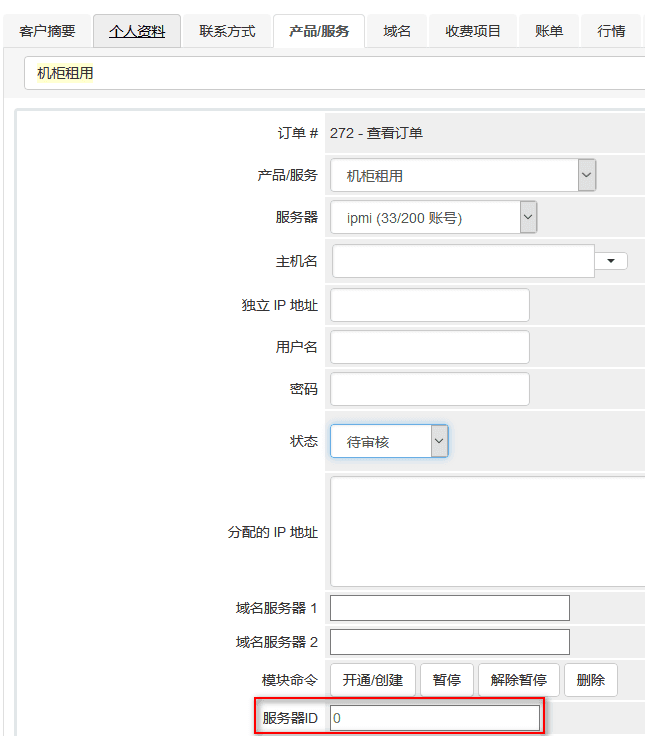
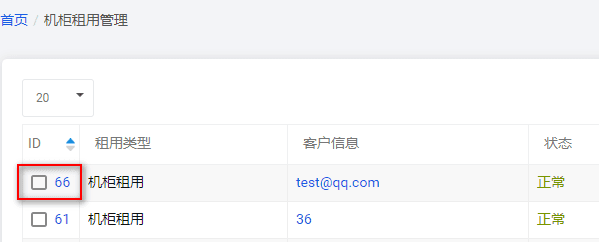
在服务器 ID 处填写机柜用在 DCIM 中的 ID,点击保存后,选择状态同步即可操作功能。
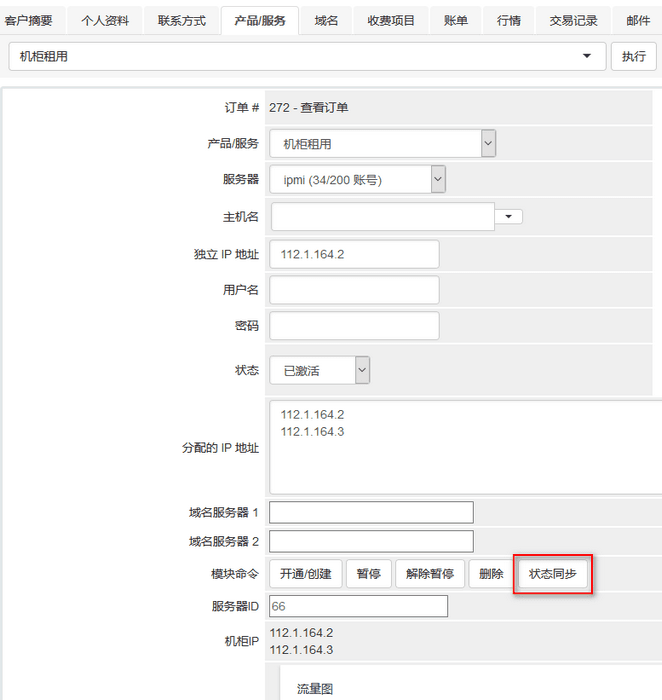
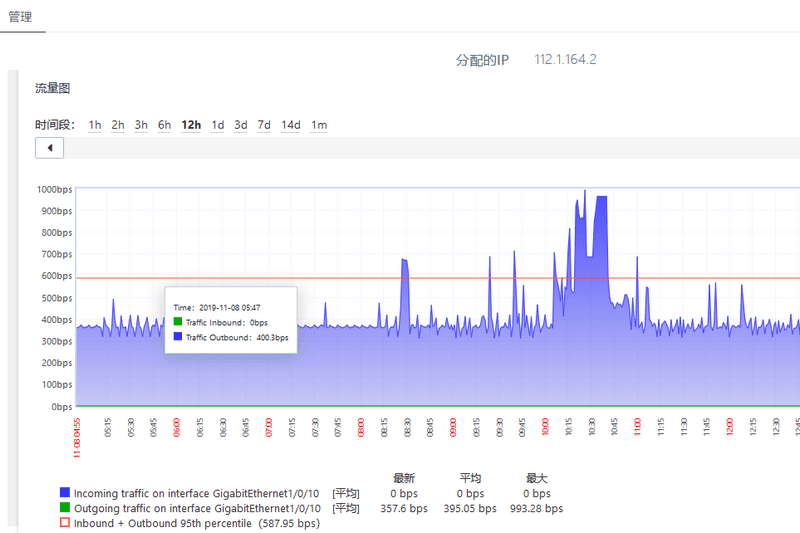
会员中心管理功能
同时,客户可在会员中心前台进行查看。
五、问题说明
API 用户名密码错误
连接端口错误
- 检查SSL端口是否填写正确
DCIM 无法连接
- 检查WHMCS服务器设置中的主机名及IP是否填写正确